
外观
CC Switch 手动配置
已经安装 CC Switch,但希望自己填写连接信息,或自动导入没有唤起应用时,可以使用本页步骤。
首次配置推荐先尝试自动配置。两种方式使用同一组 Endpoint 和 API Key,任选一种即可。
截图中的名称、模型和数据仅作演示。CC Switch 截图版本为 v4.0.10,不同版本的界面可能略有差异。
1. 准备连接信息
Endpoint
GenieAI中转站的固定服务地址是 https://router.sayares.top。在 CC Switch 中使用的 API 基础地址是:
text
https://router.sayares.top/v1在 CC Switch 中,将它填入 请求地址 / Endpoint / Base URL。保留末尾的 /v1,不再添加 /responses。
API Key
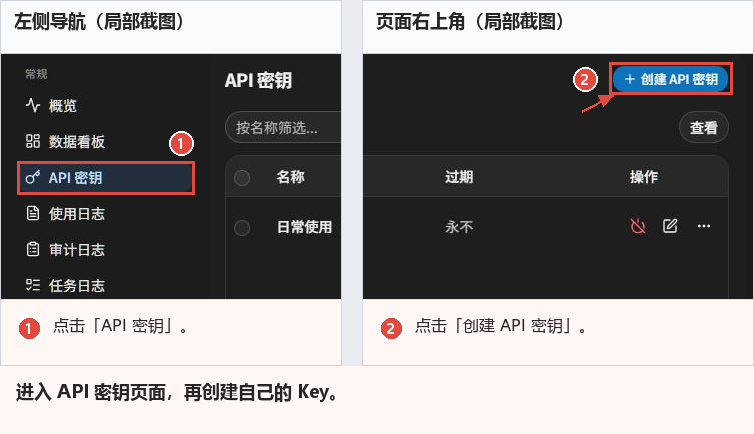
登录GenieAI中转站控制台,进入左侧的 API 密钥 页面。还没有 Key 时,先创建 API Key。
找到准备使用的 Key,打开该行操作菜单,点击 复制密钥。
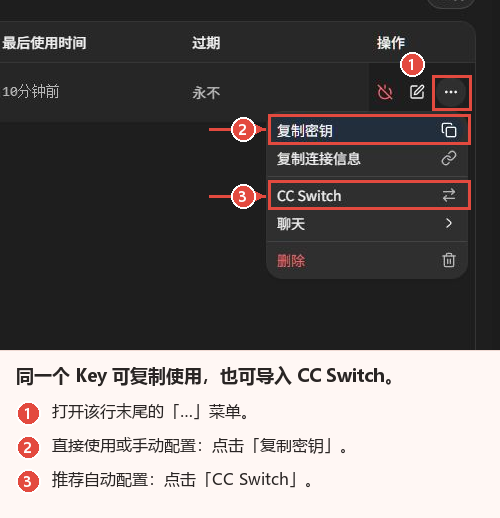
复制的是创建好的 API Key,不是账号密码,也不是列表里的遮挡文字。粘贴时不要添加 Bearer ,也不要在前后留下空格或换行。
模型
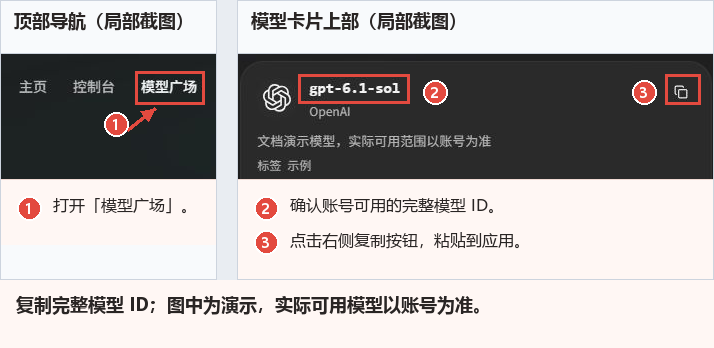
准备一个当前账号及该 Key 有权限使用、适合 Codex 的模型。可在模型广场查看准确模型 ID;模型列表和可用范围以当前账号为准。
2. 添加供应商
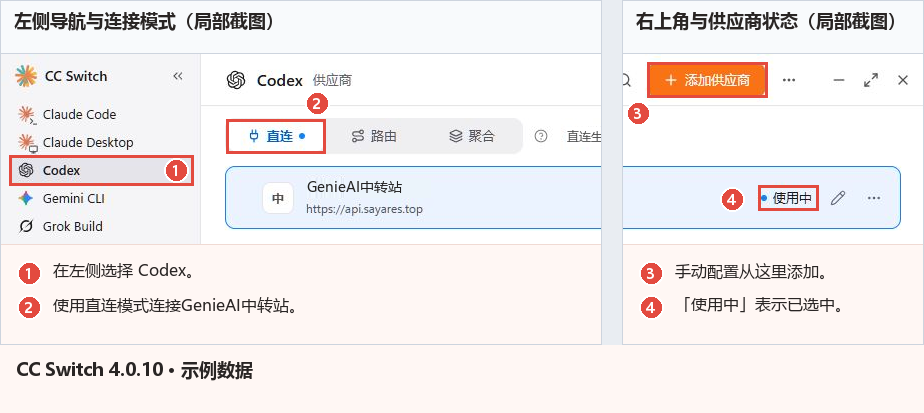
- 打开 CC Switch,在应用列表中选择 Codex。
- 在 直连 页面点击 添加供应商,选择 自定义配置。
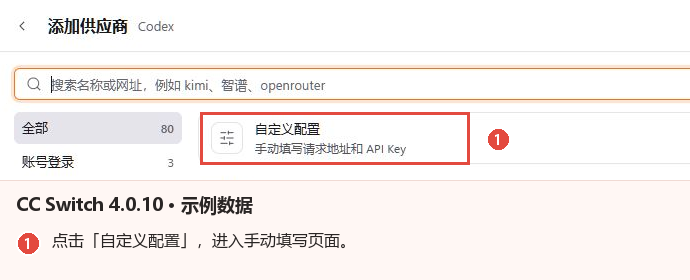
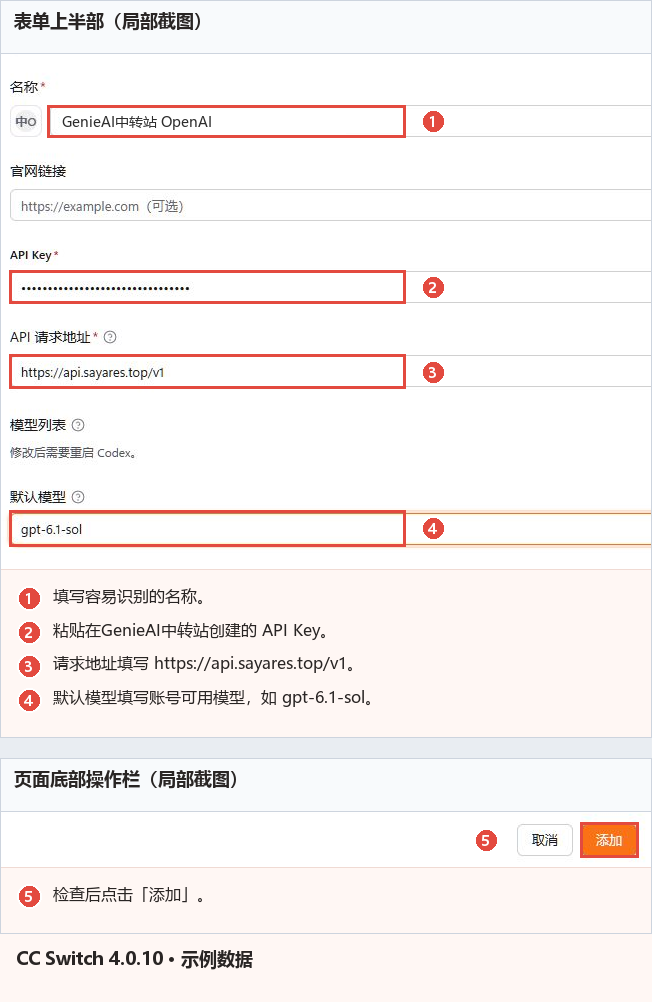
- 按下表填写连接信息。
| 字段 | 填写内容 |
|---|---|
| 名称 | 便于辨认的名字,例如“GenieAI中转站 OpenAI” |
| API Key | 从控制台复制的完整 Key |
| 请求地址 / Endpoint | https://router.sayares.top/v1 |
| 模型 | 账号可用、适合 Codex 的准确模型 ID |
| 上游格式(如显示) | Responses / OpenAI Responses API |
| 网站(可选) | https://router.sayares.top |
地址和 Key 填好后,可以使用 获取模型列表,从返回的列表中选择模型。若显示“模型列表”或“模型映射”表格,将准确模型 ID 填入 实际请求模型;显示名称可填写相同内容。有模型列表时,第一行是默认模型;如果显示独立的默认模型输入框,在该框中填写即可。
本页采用 Responses 接口的直连配置;完整 URL 开关保持关闭,其他高级选项先保留默认值。
看不到相同的字段
不同版本的布局和名称可能略有变化。优先更新 CC Switch;如果仍不确定,可返回自动配置,由控制台填入这些连接信息。
3. 保存并切换
点击 添加 保存。回到 Codex 供应商列表,找到刚添加的配置,点击 切换,确认卡片显示 使用中。部分旧版将切换按钮称为“启用”。
如果已经运行 Codex,结束当前操作并退出,再重新打开。CC Switch 保存配置后,应用需要重新读取配置才会使用新的地址、Key 和模型。
4. 验证配置
在应用中新建对话,发送“请回复:连接成功”等简单内容。收到正常回答后,到GenieAI中转站控制台的使用日志查看对应请求,确认 Key 和模型符合预期。
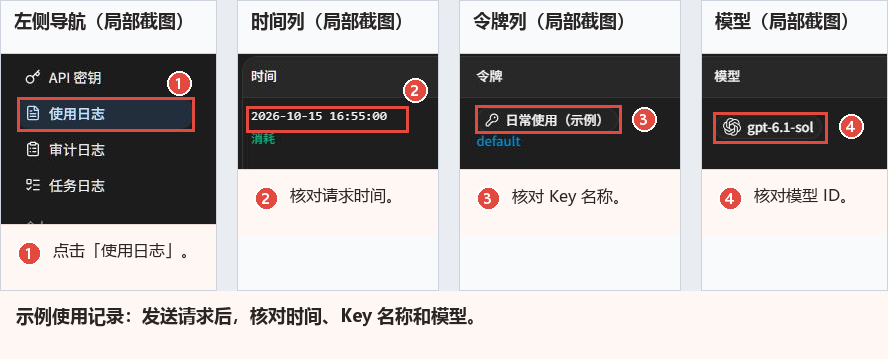
验证请求会按所选模型正常计费。仅显示“检测连通”成功,表示地址可以连接;仍需实际发送一次请求来验证 Key 和模型。
若出现错误,先逐项核对地址是否为 https://router.sayares.top/v1、Key 是否复制完整、所选模型是否可用,以及该 Key 是否有剩余额度和使用权限。
相关指引:CC Switch 自动配置 · 直接使用
参考:CC Switch 官方添加供应商说明 · 切换与生效说明。界面说明参考 v4.0.12,截图使用 v4.0.10。